من باب واحد إلى مسارات عدّتك الخاصة.
ستة مسارات قصيرة: اثنان لتبدأ القص، وأربعة لتجعله على طريقتك — بروفيلاتك ونقوشك وطرازات أبوابك ومسارات عدّتك. أسماء النوافذ والقيم الافتراضية هي نفسها التي تراها في Fusion.
ثمانية فيديوهات قصيرة، فكرة واحدة في كل منها.
يُعرض كل منها هنا مباشرة، بصوت إنجليزي وترجمة عربية. النوافذ نفسها والقيم الافتراضية نفسها كما في Fusion.
باب واحد
بابك الأول في Fusion، مع مسارات عدّته، في دقائق قليلة.
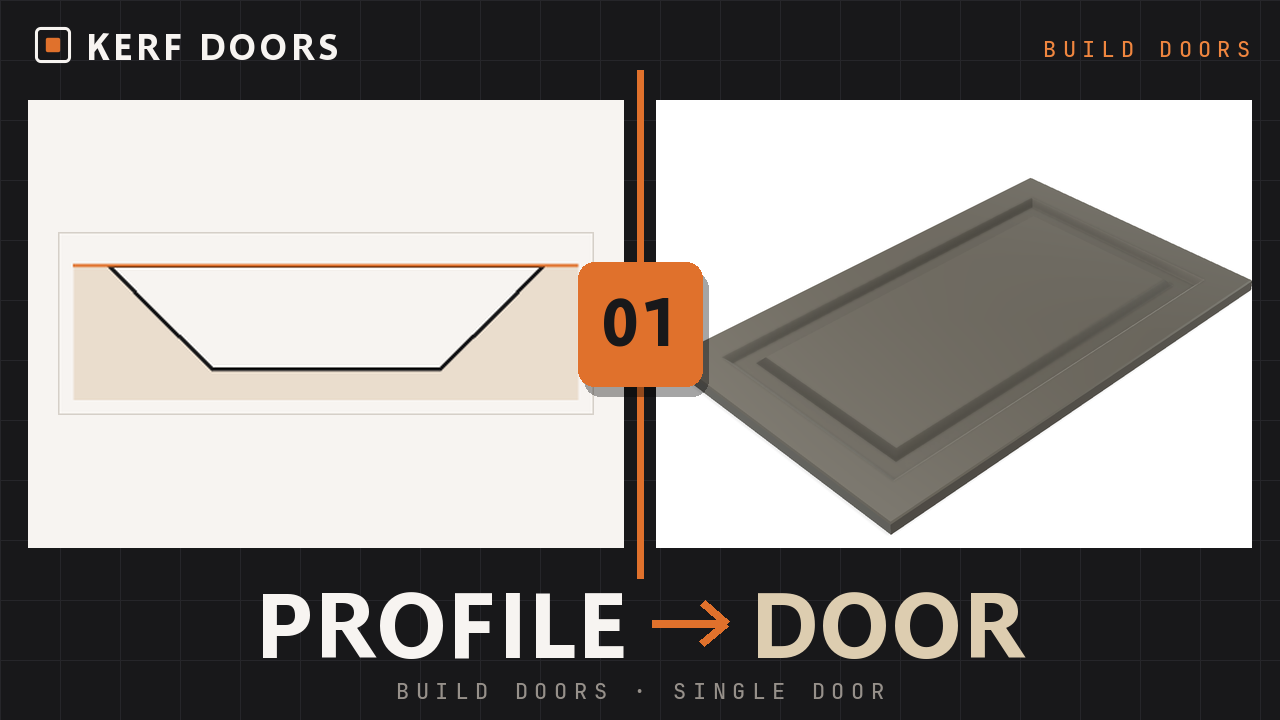
شاهد الدرس 01: ابنِ بابك الأول (1:28)- 1في مساحة العمل Design، افتح تبويب SOLID وانقر Build Doors في لوحة Kerf Doors.
- 2اترك Operation Mode على Single door. اكتب Width وHeight بالمليمتر (600 × 800 افتراضيًا)، وThickness 18 مم، وGroove Offset 50 مم.
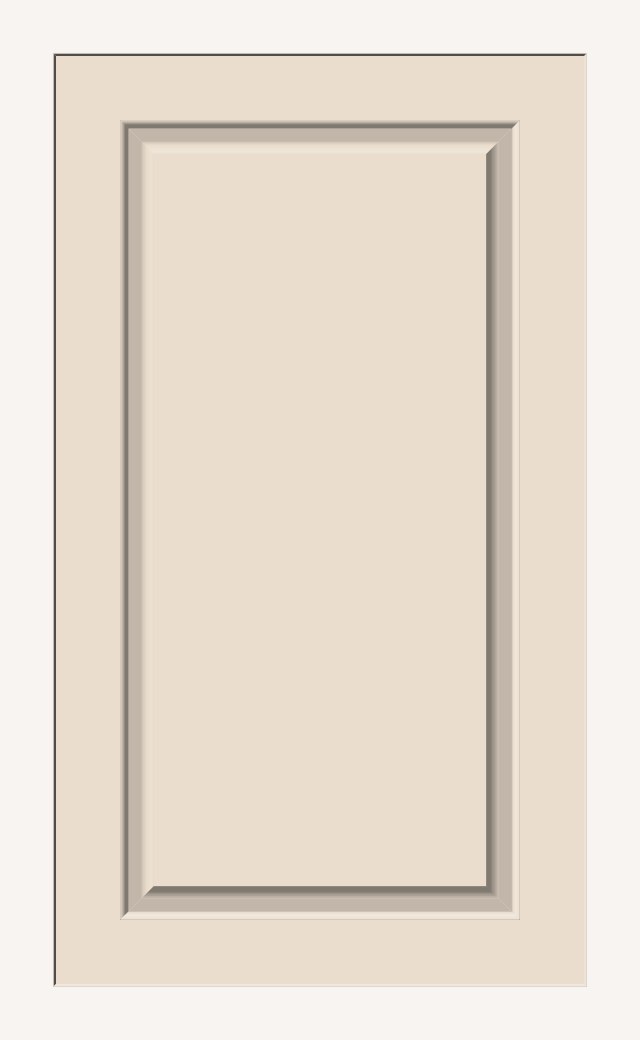
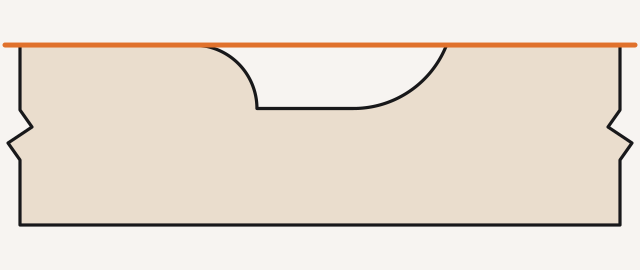
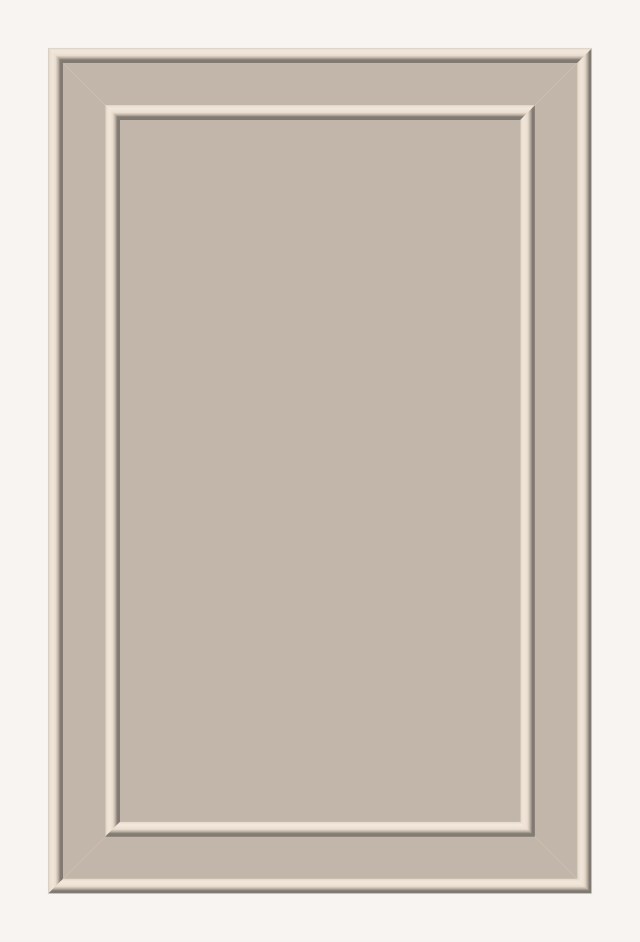
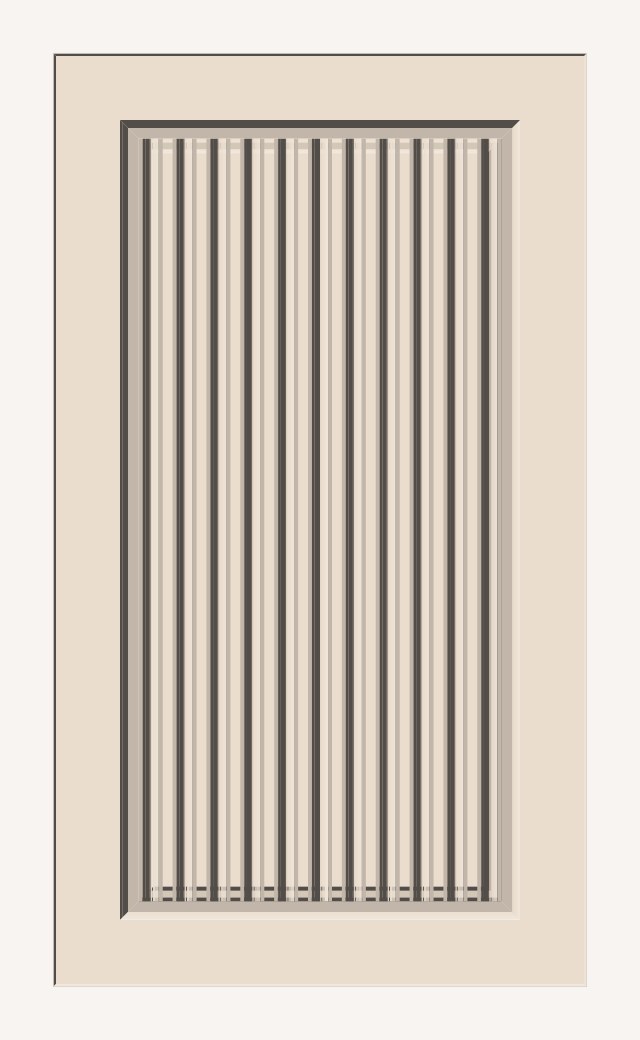
- 3اختر تصميمًا في Select Profile، مثل 101-BeadCove. تعرضه الصورة في مقطع؛ ويعطي سطر Design مقاس الحفر، وما إذا كانت الحشوة الوسطى مستوية أو غائرة، والشطفة.
- 4اترك CAM على Automatic toolpaths وانقر OK. يُنمذَج الباب ويكون إعداده بانتظارك في Manufacture.
- 5في Manufacture → Milling، انقر Post G-code، وحدّد الإعداد، واختر المعالج اللاحق الخاص بك.
طلبية
مطبخ كامل من جدول أو من جدول بياناتك: مرتّب على الألواح، مع مسارات العدّة وG-code.
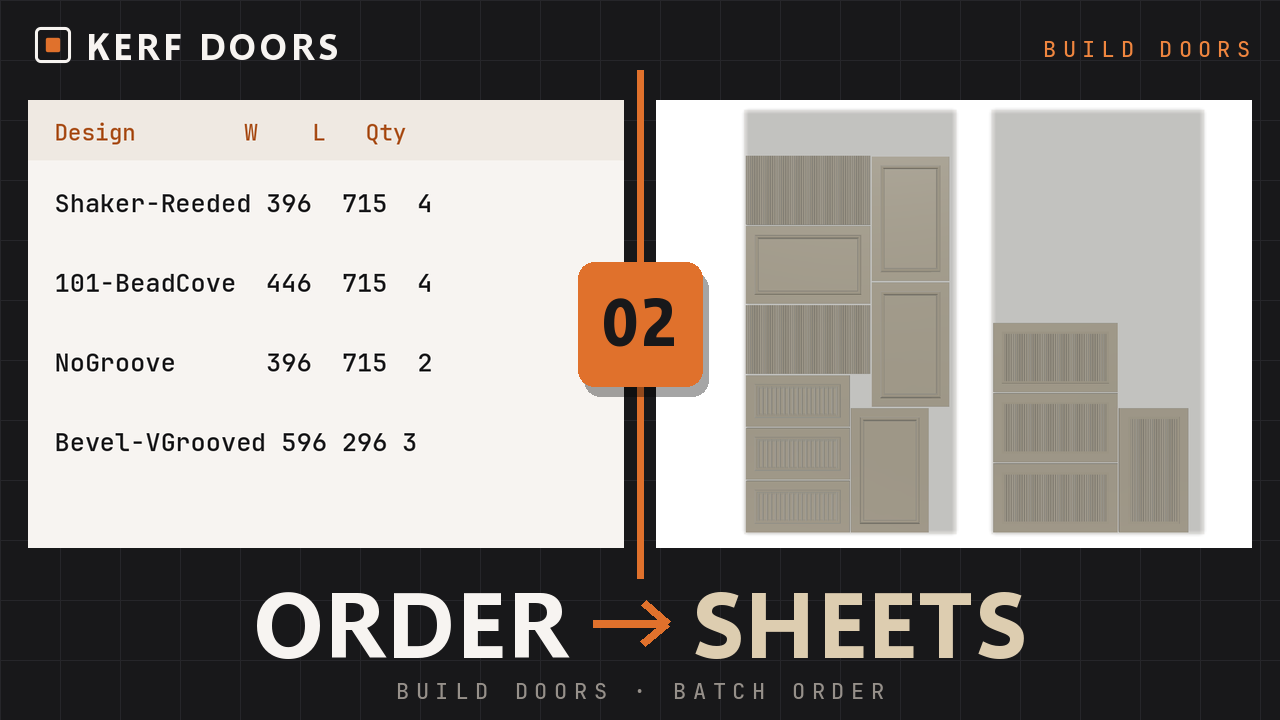
شاهد الدرس 02: ابنِ طلبية كاملة (1:36)- 1افتح Build Doors، وحوّل Operation Mode إلى Batch order، واختر (new order) وسمِّها.
- 2املأ جدول Doors — التصميم أو الوصفة، العرض، الطول، الكمية، السماكة، الإزاحة، الشطفة، قالب CAM، النقش — أو انقر Load CSV / Excel.
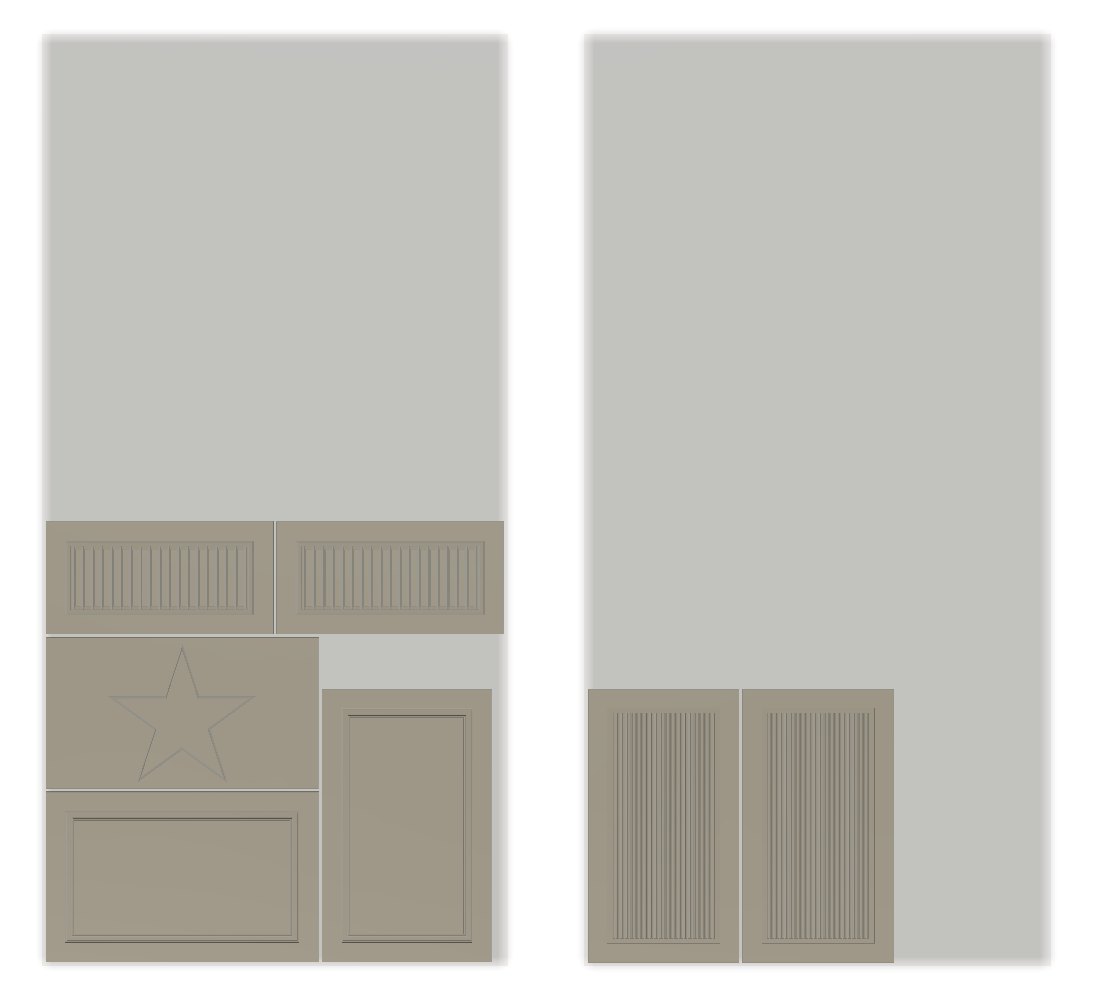
- 3راجع اللوح: 1220 × 2440 مم، هامش 10 مم، فراغ 8 مم، والتدوير 90° مفعّل. صفر الماكينة افتراضيًا في الزاوية السفلية اليسرى، على سطح اللوح.
- 4اترك Create CAM setups وPost G-code محدَّدين، واختر المعالج اللاحق، وانقر OK. شريط تقدّم واحد، مع Cancel.
- 5يحفظها Save order باسمها كملف CSV عادي — تُفتح هنا من جديد، وتُفتح في Excel أيضًا. وينتظرك G-code في Downloads/KerfDoors/.
بروفيل الحفر الخاص بك
ارسم المقطع العرضي مرة واحدة في Fusion. وكل مقاسات الأبواب تتبعه.
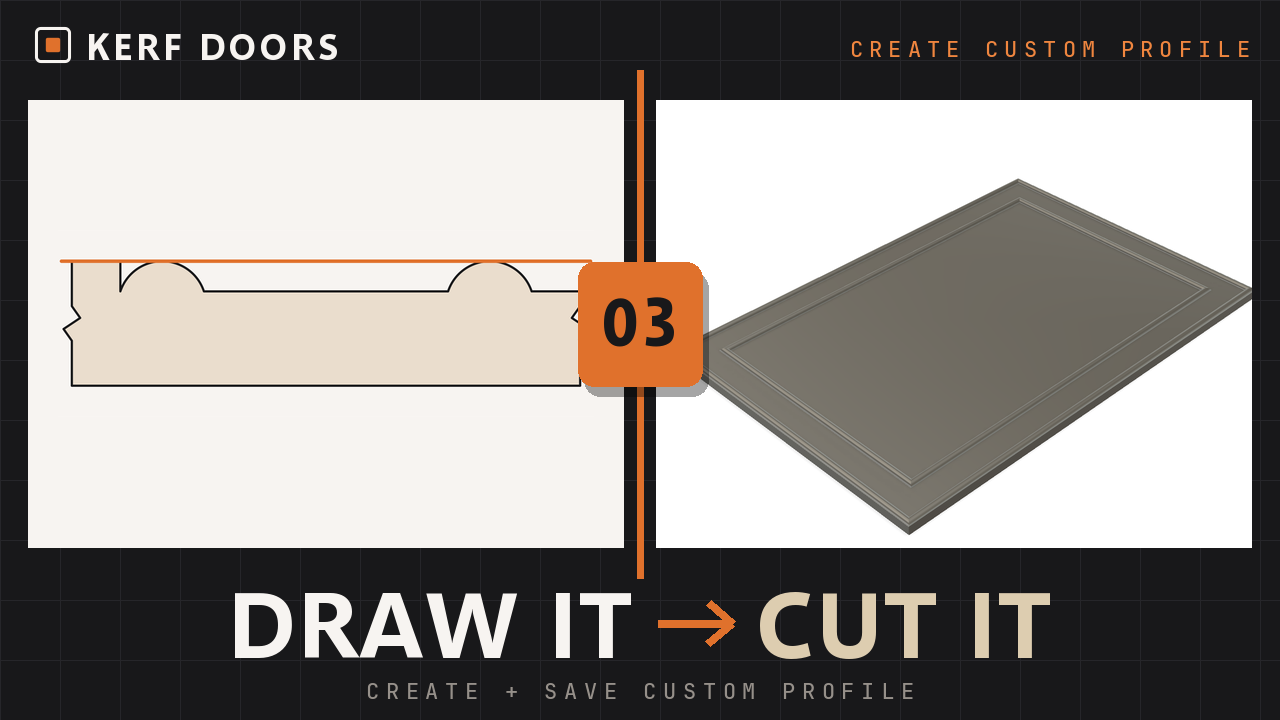
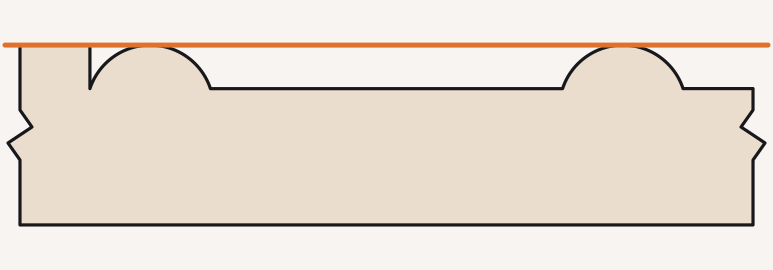
شاهد الدرس 03: ارسم بروفيل الحفر الخاص بك (1:18)- 1انقر Create Custom Profile. يفتح Kerf Doors سكتشًا إرشاديًا في Fusion — خط سطح الباب، ونقطة مسار السحب، والمحاور — وسكتشًا فارغًا.
- 2في السكتش الفارغ، ارسم المقطع العرضي للحفر شكلًا مغلقًا واحدًا بأدوات السكتش في Fusion نفسها.
- 3انقر Save Custom Profile. يتحقق من الشكل — حلقة مغلقة واحدة، وحافة علوية مستقيمة — ويبني الباب مباشرة والنافذة مفتوحة، ويستنتج ما إذا كانت الحشوة الوسطى غائرة.
- 4اضبط إزاحته (0 = يبدأ الحفر عند حافة الباب) وشطفته وسماكته؛ وتُحفظ هذه القيم مع البروفيل.
- 5احفظ. ينضم البروفيل ووصفة تشغيله إلى كل القوائم مثل أي بروفيل مدمج.
نقش الوسط الخاص بك
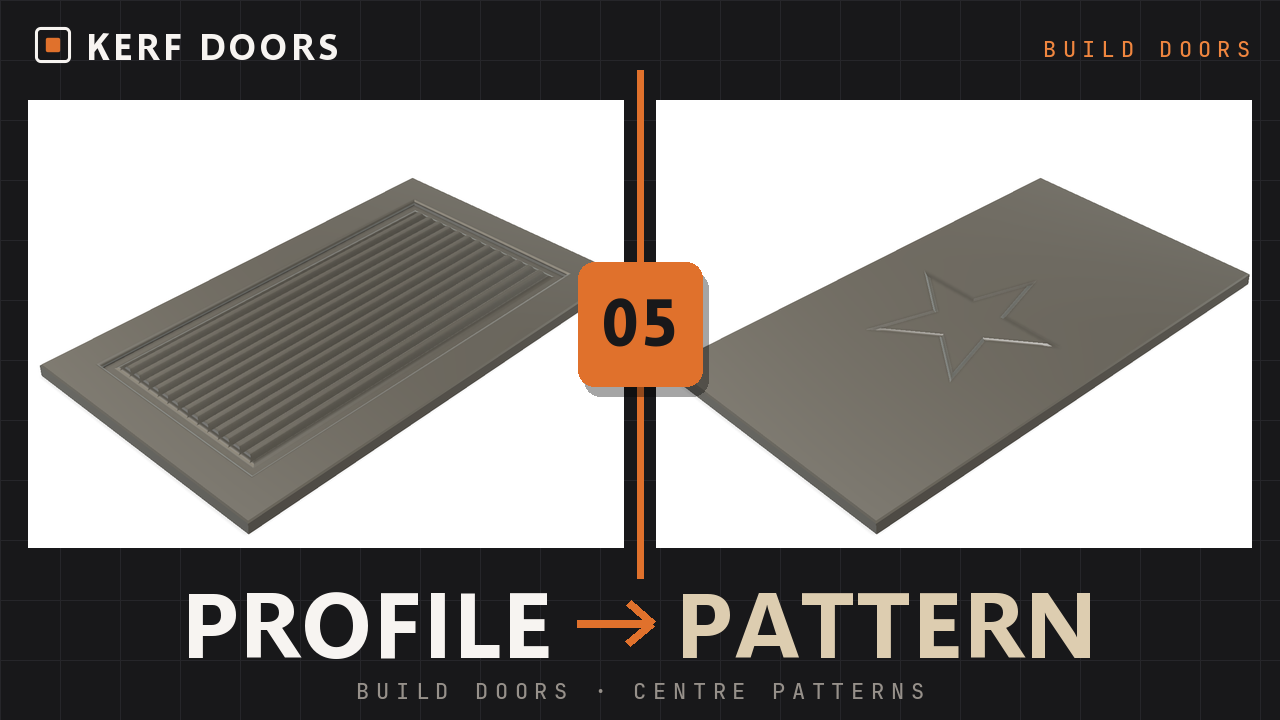
قصبات، أخاديد، حزوز V، شقوق — أو نجمة أو مونوغرام، منقوشة.
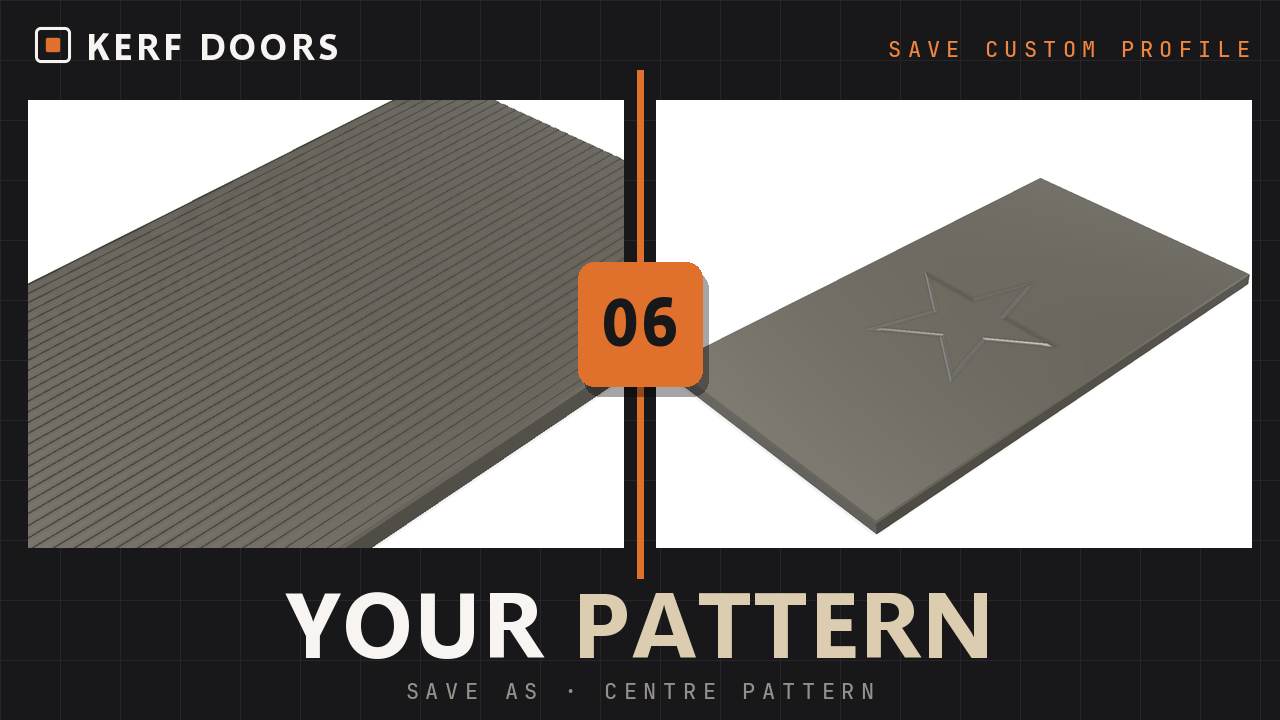
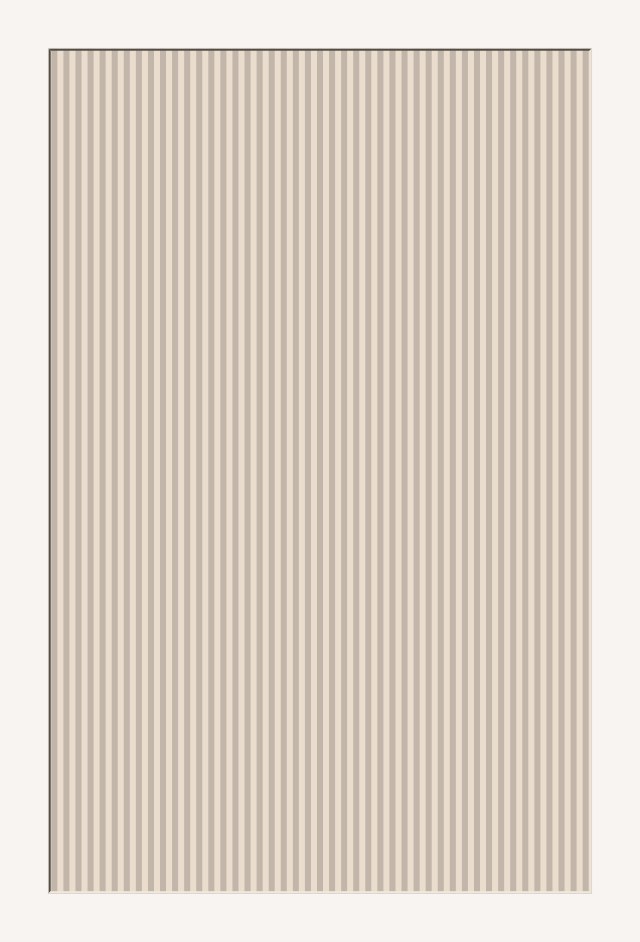
شاهد الدرس 06: أنشئ نقش الوسط الخاص بك (1:03)- 1في النقش الخطي، ارسم تكرارًا واحدًا من مقطعه كما ترسم الحفر: قصبة، أخدود، V، شق، أي شيء.
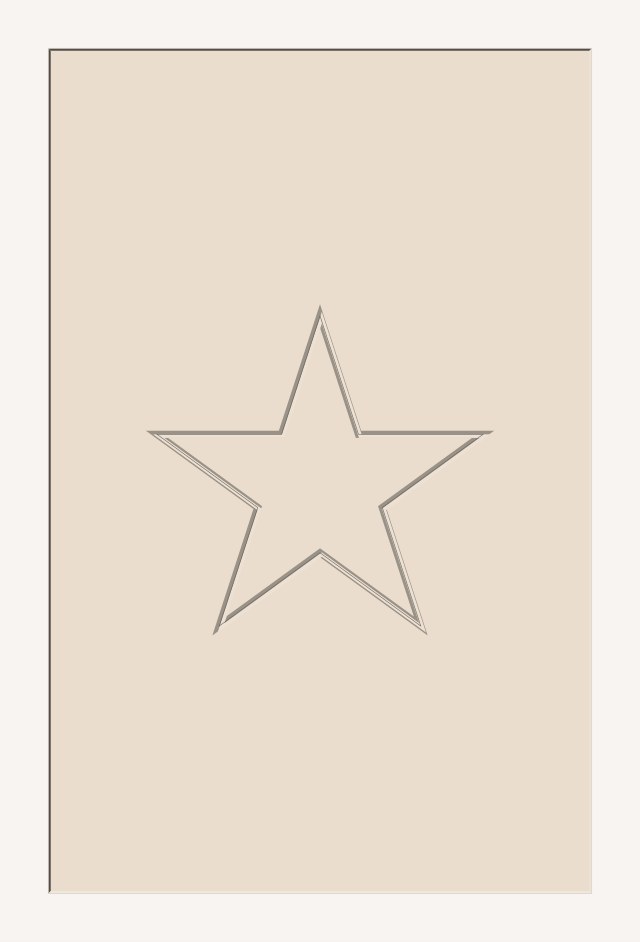
- 2في الشكل، ارسم أي رسم — نجمة، مونوغرام. يُنقش على امتداد خطوطه بريشة V أو بريشة كروية؛ ويُستنتج عمقه من عرض الحفر.
- 3في Save Custom Profile، اختر Save as: Centre pattern. تُظهر النافذة العِدد التي ستقطع التكرار الواحد.
- 4على الباب، اضبط المسافة عن الحفر الرئيسي (القيمة السالبة تُدخله في الحفر)، والتباعد، والاتجاه.
- 5استخدمه على أي باب له حفر — أو على NoGroove لتغطية الباب كله.
طراز بابك الخاص
احفظ الباب كاملًا كوصفة، واطلبه باسمه.
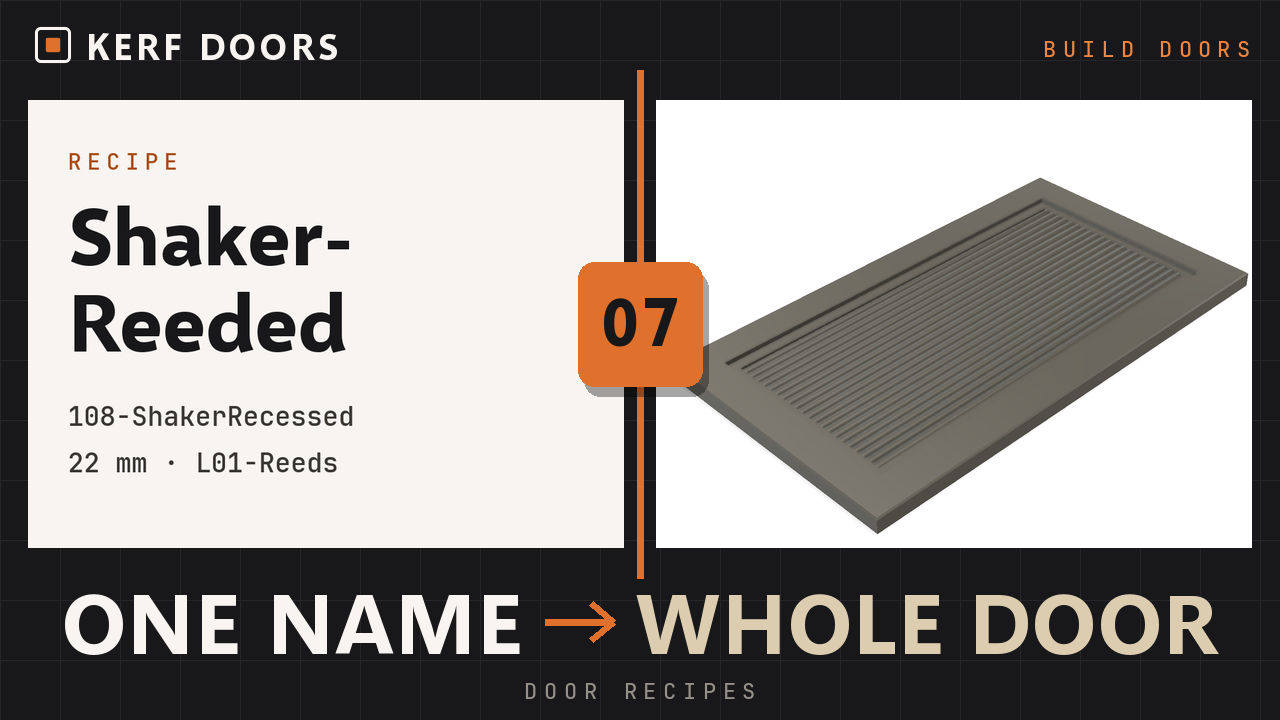
شاهد الدرس 07: وصفات الأبواب: بروفيل ونقش تحت اسم واحد (0:58)- 1اضبط بابًا كما تصنعه ورشتك: البروفيل، والإزاحة، والشطفة، وسماكة اللوح، والنقش بقيمه، وقالب CAM.
- 2احفظه كوصفة، تحت اسم واحد.
- 3في الطلبية، اختر الوصفة في عمود التصميم، مثل أي تصميم.
- 4أي خلية تملؤها في ذلك الصف تتقدّم على الوصفة — غيّر السماكة لصف واحد، وأبقِ الباقي.
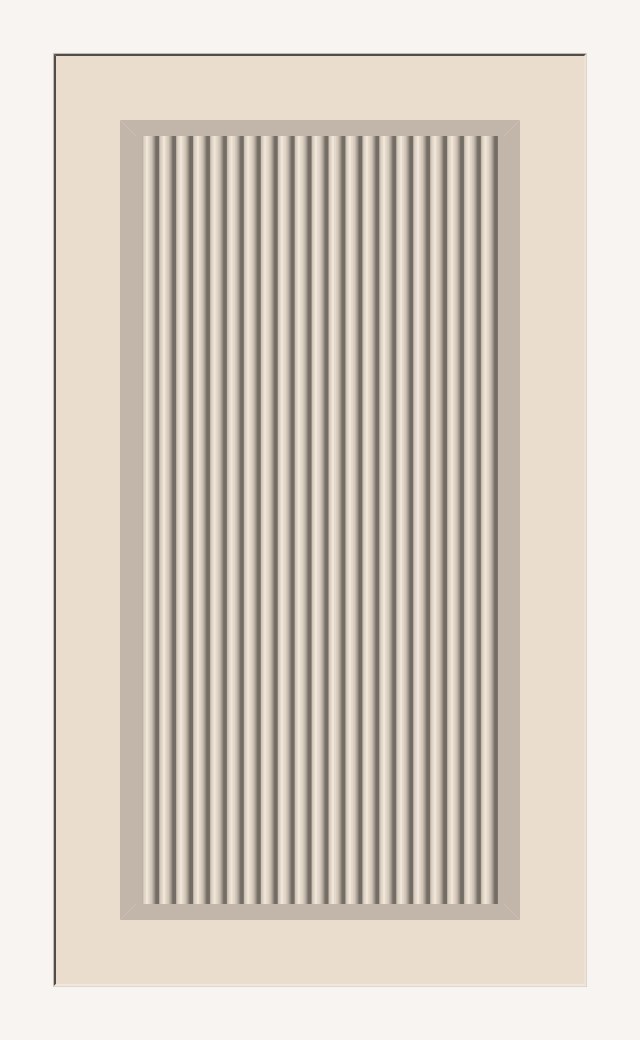
- 5تأتي وصفتان كمثالين: Shaker-Reeded وBevel-VGrooved.
مسارات العدّة الخاصة بك
اضبط الإعداد مرة واحدة. وكل باب من ذلك التصميم يعيد استخدامه، بأي مقاس.
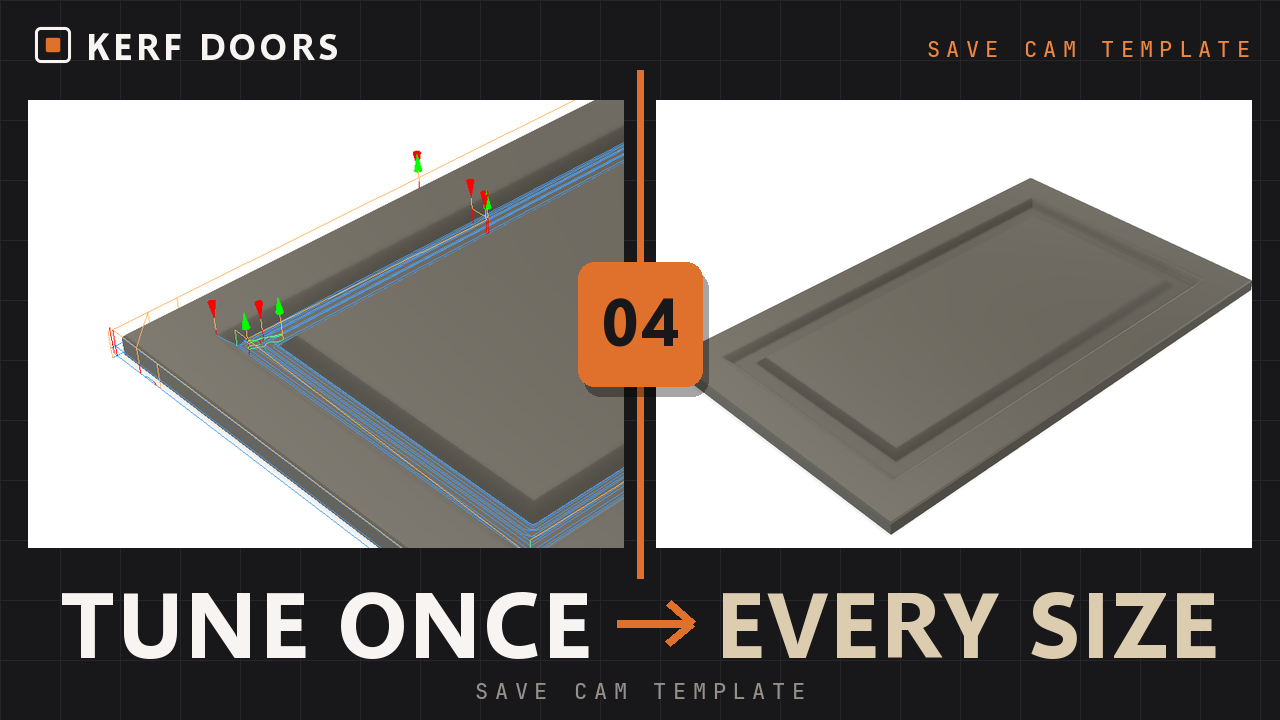
شاهد الدرس 04: احفظ قالب CAM (1:15)- 1ابنِ بابًا مع CAM، وافتحه في Manufacture، واضبط الإعداد: العِدد، والتغذية، والاستراتيجيات، وتسلسل العمليات.
- 2في Milling → Kerf Doors، انقر Save CAM Template. اختر Setup وDesign، وسمِّه، ودوّن العِدد والغرض.
- 3يسجّل ما كانت تعنيه كل عملية تحديد على الباب — على بُعد كذا إلى الداخل من مسار الحفر، وحواف الشطف، والألسنة — لا معرّفات كيانات Fusion.
- 4لذلك يُطبَّق من جديد على أي مقاس باب من ذلك التصميم. اختره لكل صف في الطلبية، أو اجعله القالب الافتراضي للتصميم.
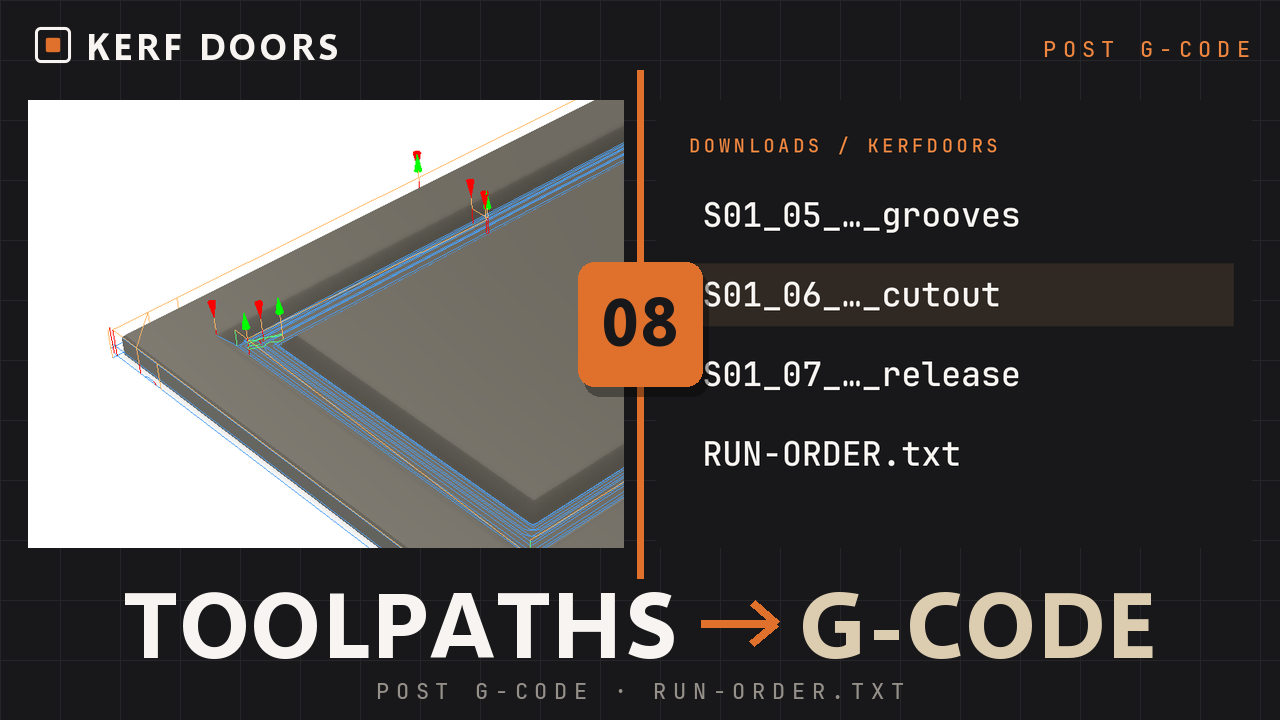
- 5صدّر باستخدام Post G-code: ملف لكل عدّة في كل لوح، والقص الخارجي وتحرير الألسنة في ملفات مستقلة.
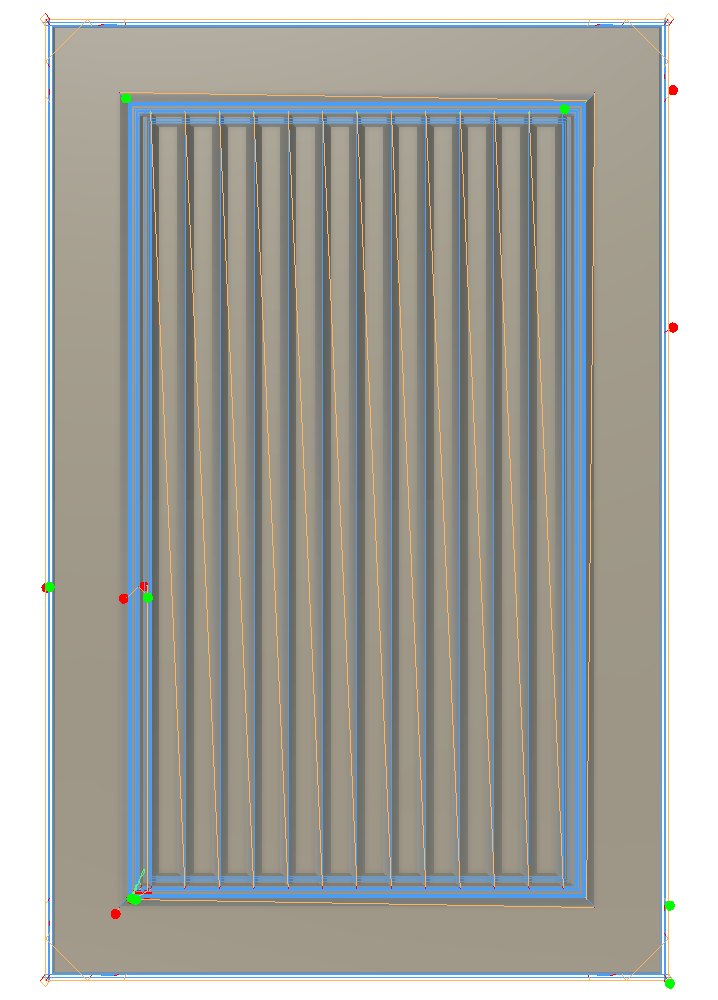
ما يتركه التشغيل وراءه.
في التصميم
مكوّن واحد لكل لوح، باسم مثل Sheet 1 (1220 x 2440 x 18 mm)، فيه لوح شفاف وأبوابه، بأسماء مثل 302-Boston 396x715 S1-3. ويجمع الخط الزمني عناصر كل لوح في مجموعة.
في Manufacture
إعداد واحد لكل لوح مع مسارات عدّته، وبرنامج NC لكل ملف إخراج في مجلد NC Programs، بنفس اسم الملف.
على القرص
S01_01_T…_grooves.nc … S01_07_T…_release.nc
RUN-ORDER.txt · S01_RUN-ORDER.txt
Documents/KerfDoors_Logs/ · KerfDoors_Settings/
مرجع سريع لملفات CSV / Excel.
صف لكل مقاس باب. يقبل عمود Profile تصميمًا أو وصفة، مدمجة أو من صنعك. الأعمدة المطلوبة هي Profile وWidth وLength فقط. والطلبيات المحفوظة ملفات CSV عادية.
قبل أن تثبّت.
هل يحتاج إلى الإنترنت؟
ليس للعمل نفسه. الاتصال الوحيد بالشبكة هو التحقق من الترخيص عبر App Store: مرة في كل جلسة Fusion، ثم يعمل دون اتصال ليوم كامل. لا تحليلات.
الإنش؟
المليمتر في كل شيء. لا تظهر تسميات الإنش المتداولة إلا حيث تستخدمها المهنة، مثل مجموعة الإطار والحشوة 3/8 إنش.
أبواب من خمس قطع؟
لا. يصنع Kerf Doors أبواب MDF محفورة من قطعة واحدة. وصلات الإطار والحشوة ذات القطع الخمس، وثقوب المفصّلات، والإكسسوارات ليست من عمله.
هل يتحكم في الراوتر لديّ؟
لا. يكتب ملفات G-code عبر المعالج اللاحق الخاص بك؛ وتشغّلها على الماكينة كما تفعل اليوم.
أين تُحفظ ملفاتي؟
على حاسوبك، في Documents/KerfDoors_Settings: البروفيلات والطلبيات والقوالب والإعدادات والترخيص. لا تخزين سحابي.
أي برنامج CAD؟
Autodesk Fusion فقط، على Windows وmacOS. بالإنجليزية.
جاهز لبابك الأول؟
ثبّت النسخة المجانية، وابنِ بابًا واحدًا، ثم افتح مسارات Pro حين تبدأ الطلبيات بالوصول. للأسئلة: support@kerf360.com