من نموذج Kerf إلى صورة يوافق عليها عميلك.
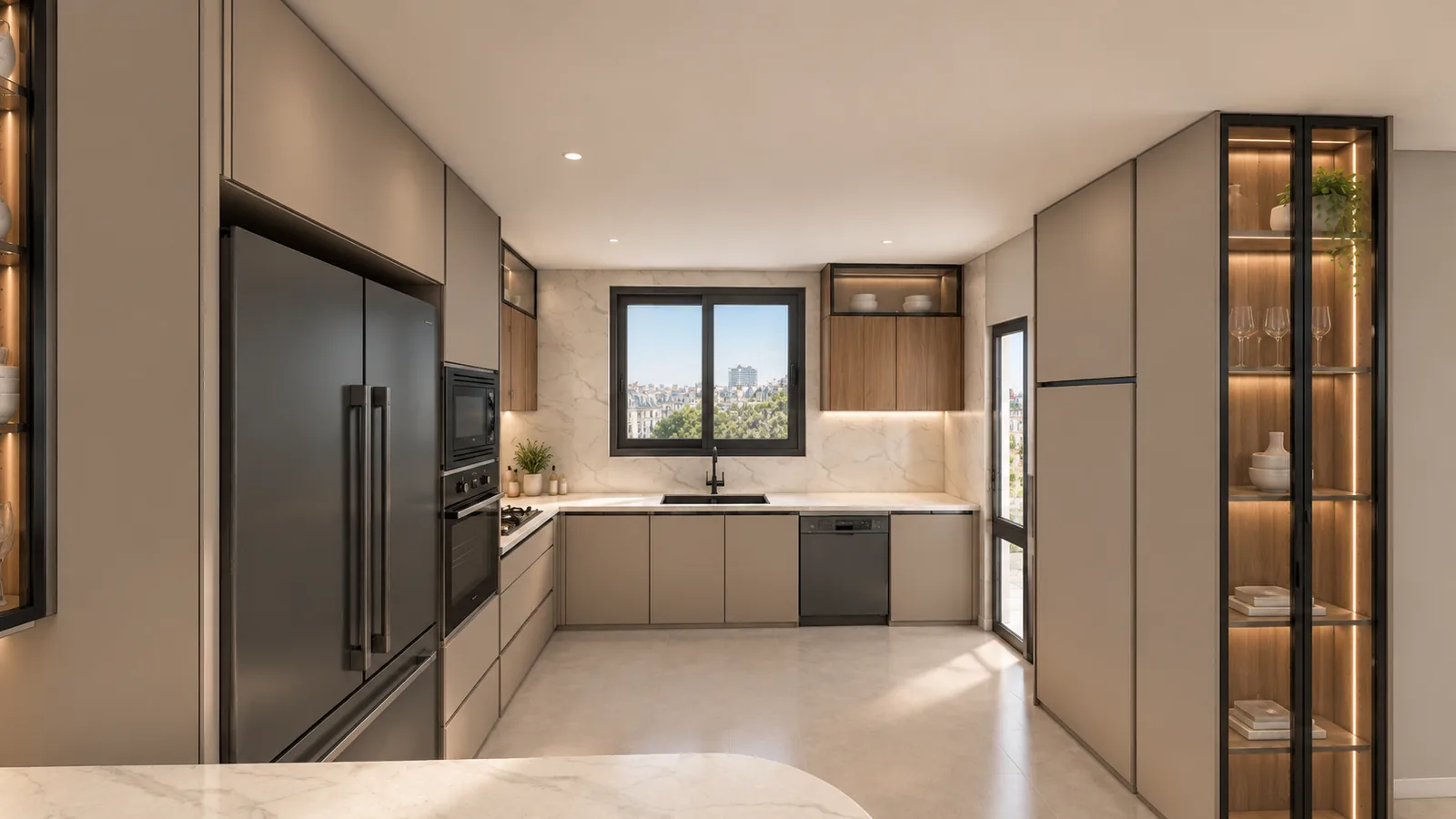
يبني Kerf المطبخ في Fusion، ويحدد Photo Shoot لقطاته. صورة مرجعية واحدة تحدد المظهر، وأداة صور بالذكاء الاصطناعي تحوّل كل لقطة إلى صورة واقعية بهذا المظهر: الخزائن نفسها، والخطوط نفسها، وغرفة مكتملة.
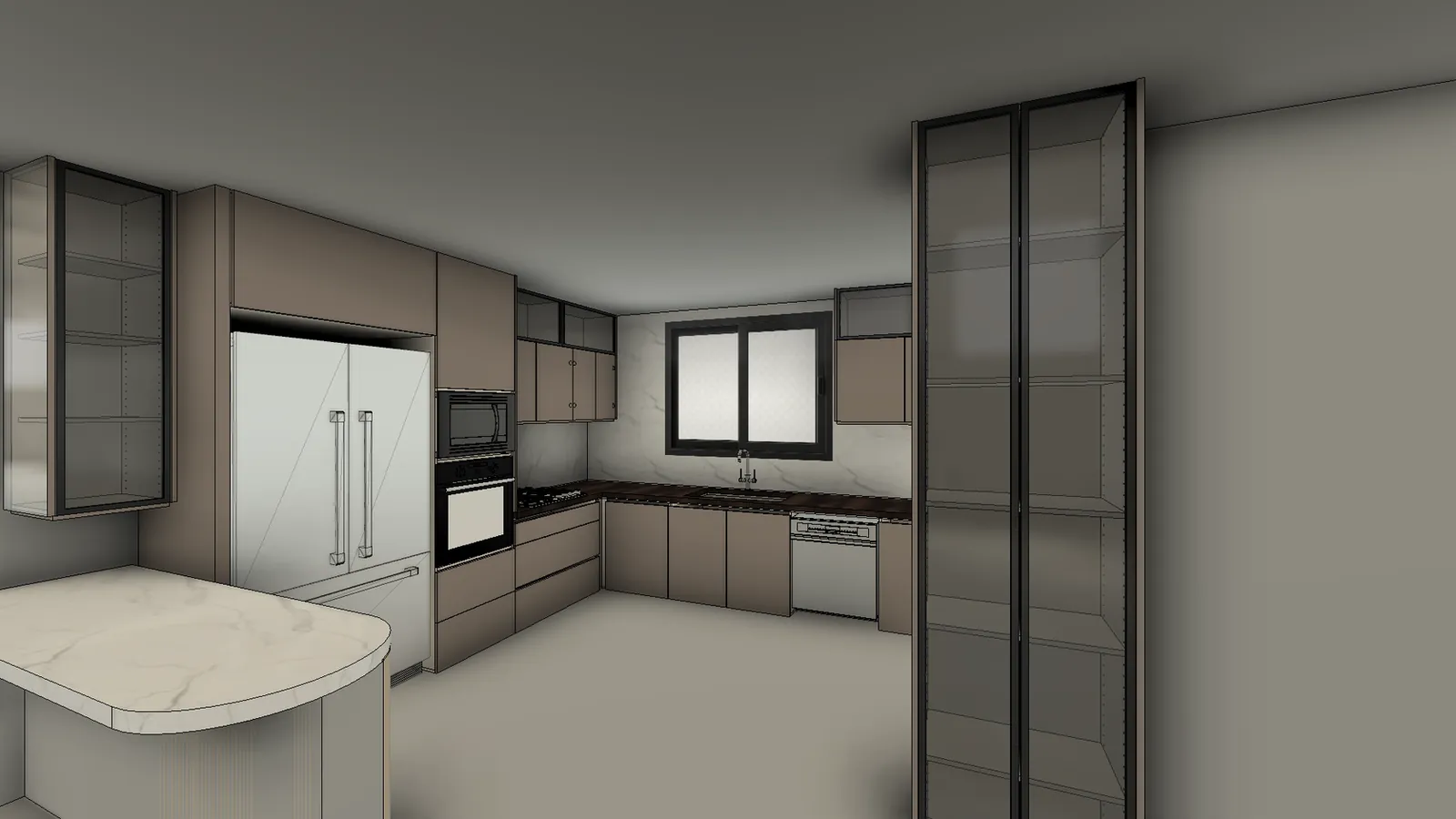
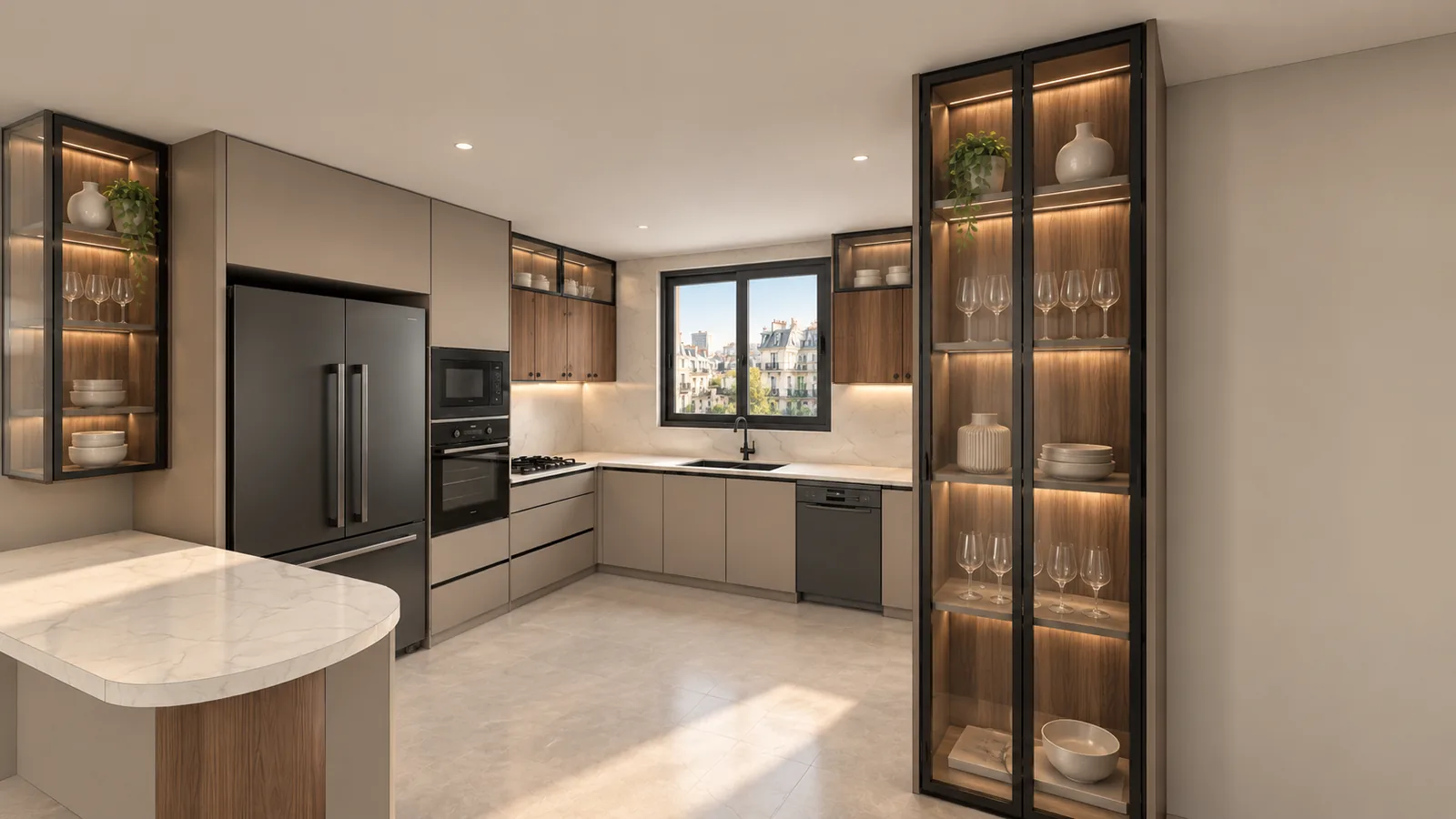 لقطة Kerfرندر بالذكاء الاصطناعي
أربع خطوات، وصورة مرجعية واحدة.
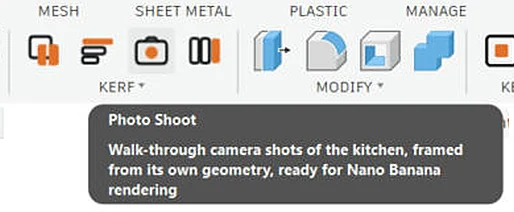
Photo Shoot أمر من أوامر Kerf؛ أما الرندر فيتم في أداة الصور بالذكاء الاصطناعي التي تختارها. تحمل اللقطات أصلًا كل ما يحتاجه الرندر ليبقى مطابقًا للنموذج.
- 1
ابنِ المطبخ واختر مظهره
ارسم المخطط، وابنِه بـ Kerf، واختر Kerf Theme. تحمل اللقطات الهندسة الحقيقية: كل خط باب، وكل جهاز، وكل حافة لسطح العمل.
- 2
شغّل Photo Shoot
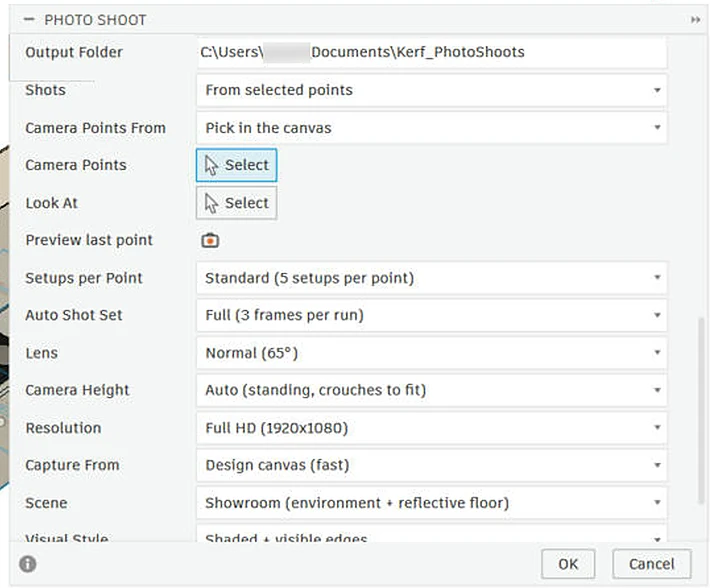
يقرأ Kerf > Photo Shoot تخطيط المطبخ ويضع الكاميرا حيث يضعها المصوّر: على ارتفاع شخص واقف، مع إبقاء الخطوط العمودية عمودية، واختيار العدسة المناسبة. اختر نقاط الكاميرا في مساحة العمل أو دعه يخطط المجموعة بنفسه. تُحفظ اللقطات في Documents/Kerf_PhotoShoots بدقة Full HD أو 4K، وتُحفظ كل لقطة كـ Named View.
- 3
اختر صورة مرجعية واحدة
صورة واحدة للتشطيب الذي تريده: الواجهات، وسطح العمل، والأرضية، والإضاءة. استخدام المرجع نفسه لكل لقطة هو ما يجعل المجموعة متناسقة.
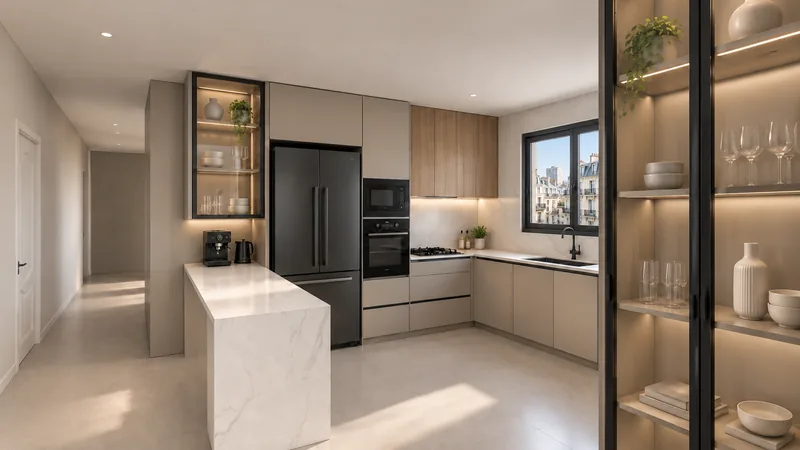
- 4
حوّل كل لقطة إلى رندر
في أداة صور بالذكاء الاصطناعي تقبل صورة ومرجعًا، أرفق اللقطة والصورة المرجعية، والصق البرومبت أدناه. الهندسة تأتي من اللقطة، والمظهر من المرجع. صُنعت هذه الصور في Astra.
انسخه، وغيّر المظهر، وأبقِ الهندسة كما هي.
أرفق اللقطة أولًا ثم الصورة المرجعية. إذا حرّك الرندر خزانة أو اخترع واحدة، فأعد تشغيله: اللقطة هي الأصل.
Turn this Autodesk Fusion view into a photorealistic interior photograph. Keep everything that is modelled exactly as it is: the cabinets, doors and drawer lines, appliances, countertops, walls, windows, and the camera position and perspective. Use the reference photo only for the look: materials, colours, lighting, styling and mood. Soft natural daylight from the windows, realistic shadows and textures, a few styling props on the worktops and open shelves. Do not add, remove or move any cabinet or appliance, and add no text or watermark.
ست لقطات، ومرجع واحد، ومظهر واحد.
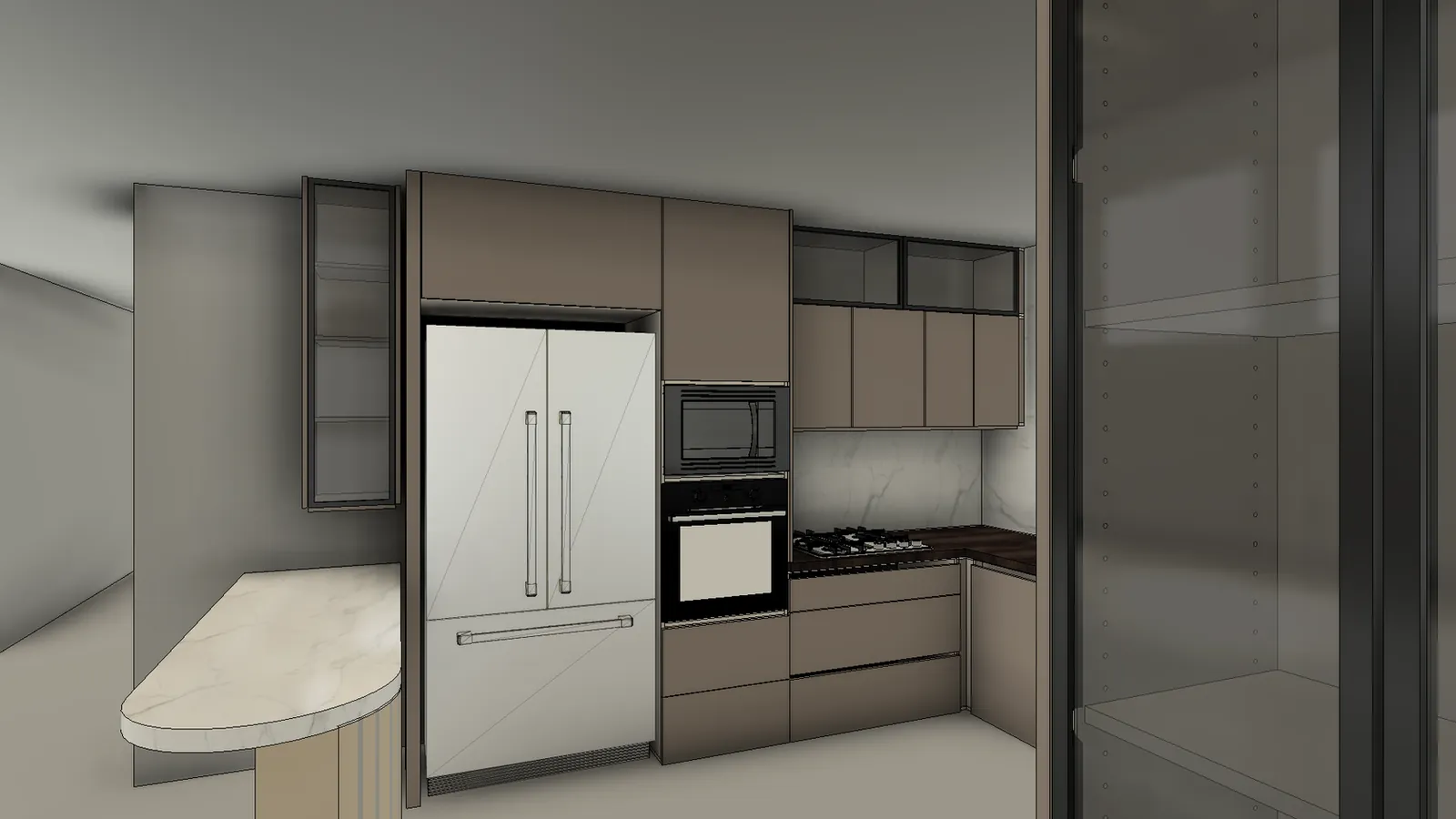
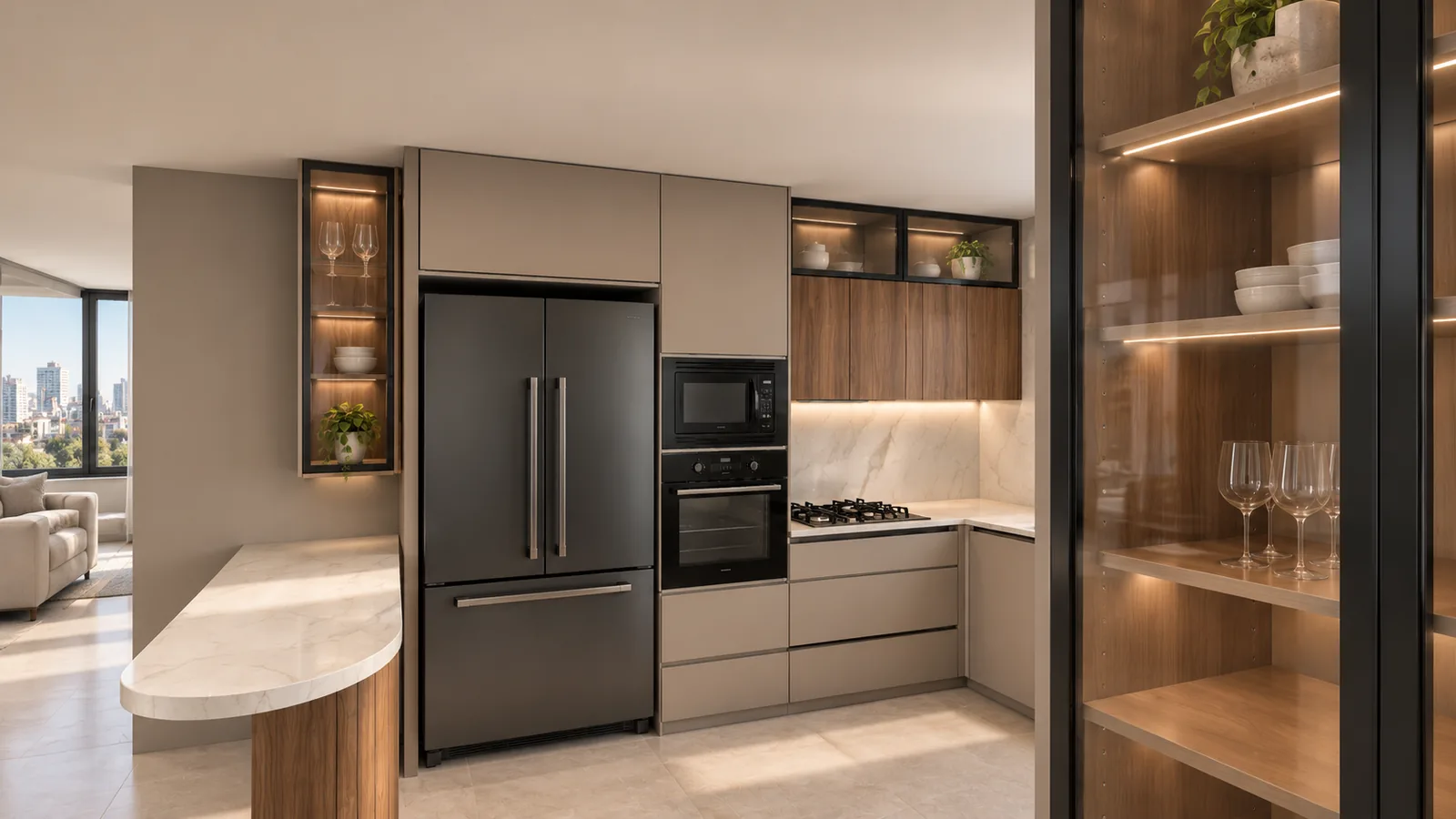 لقطة Kerfرندر بالذكاء الاصطناعي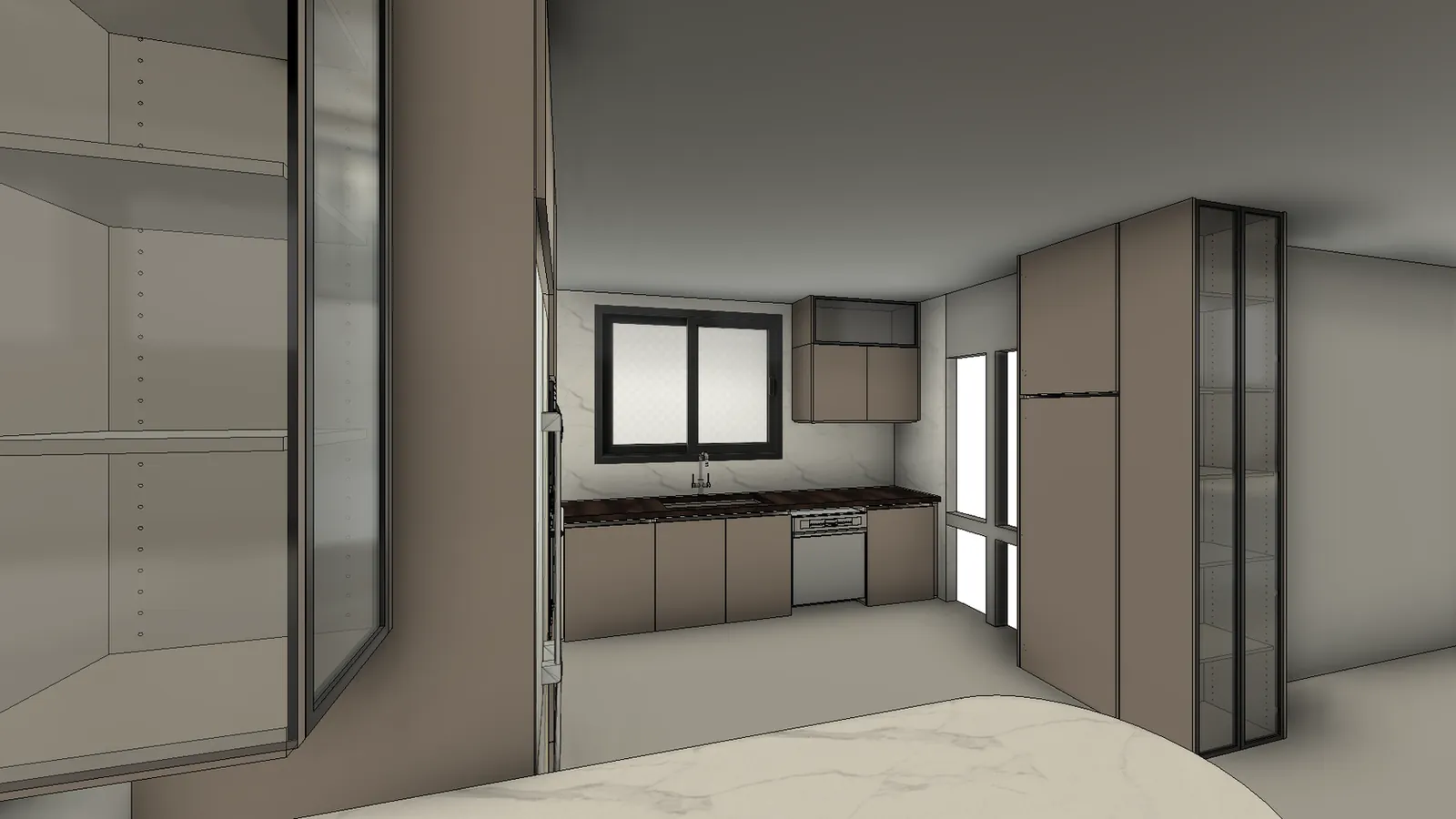
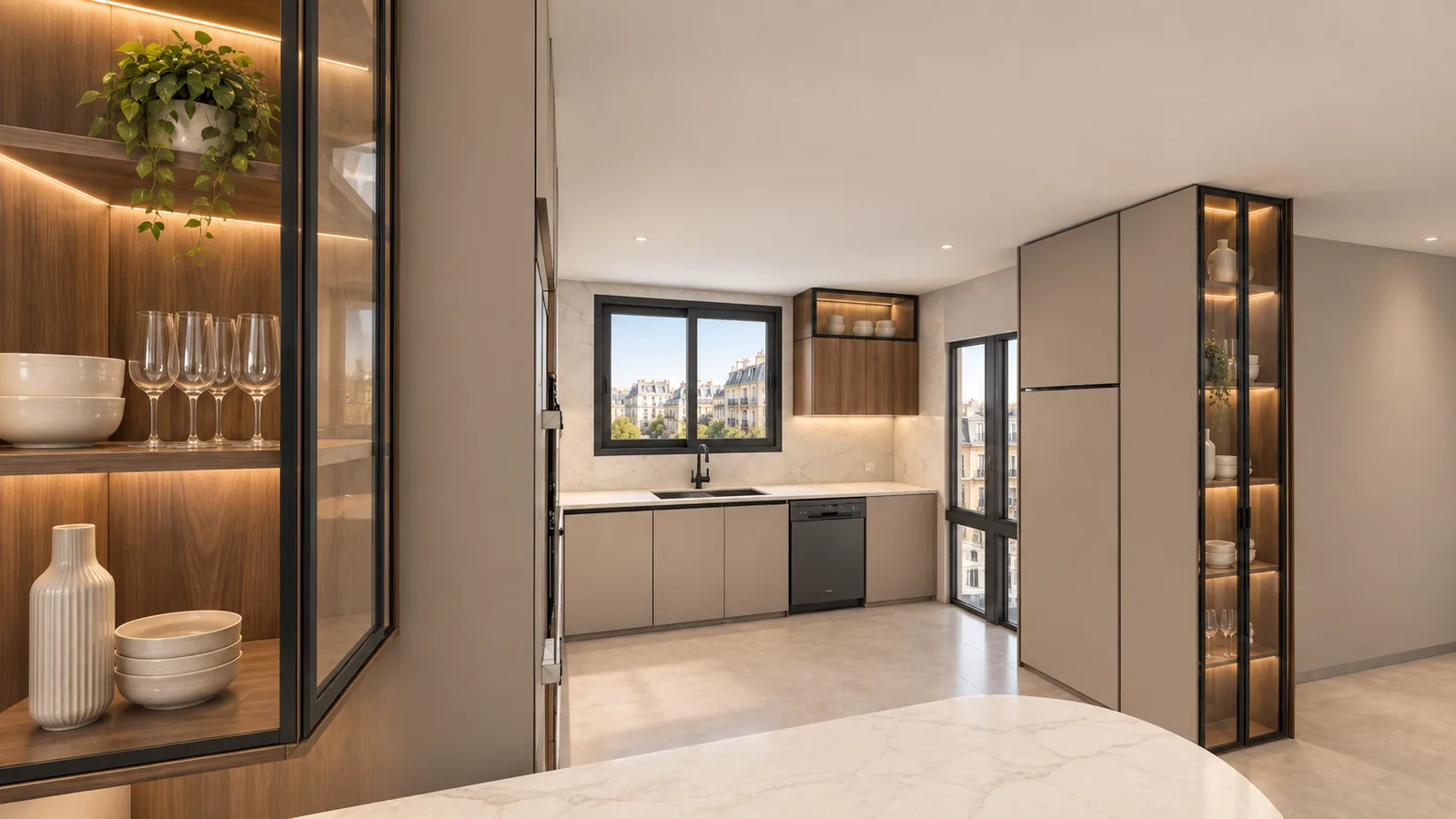 لقطة Kerfرندر بالذكاء الاصطناعي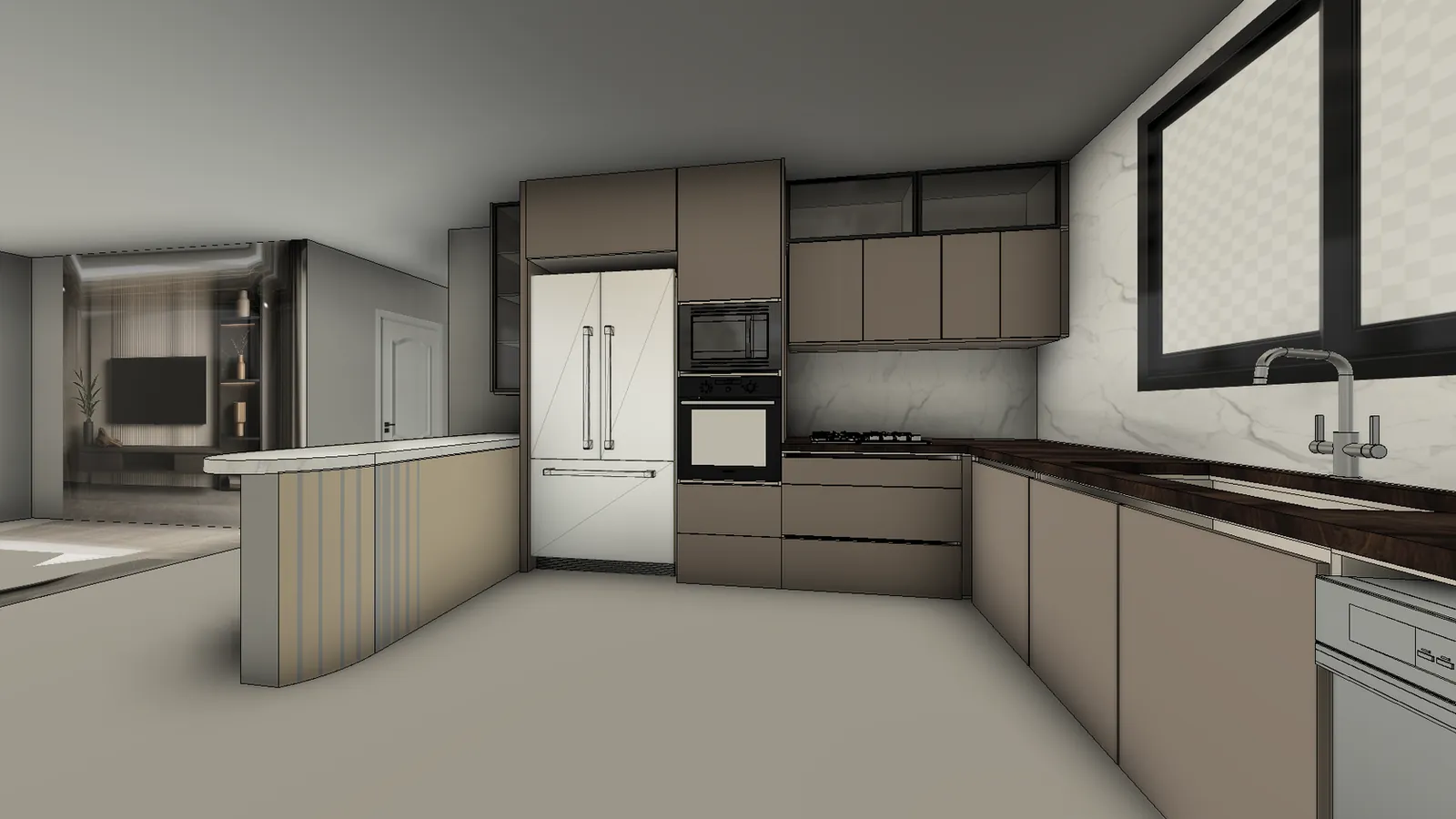
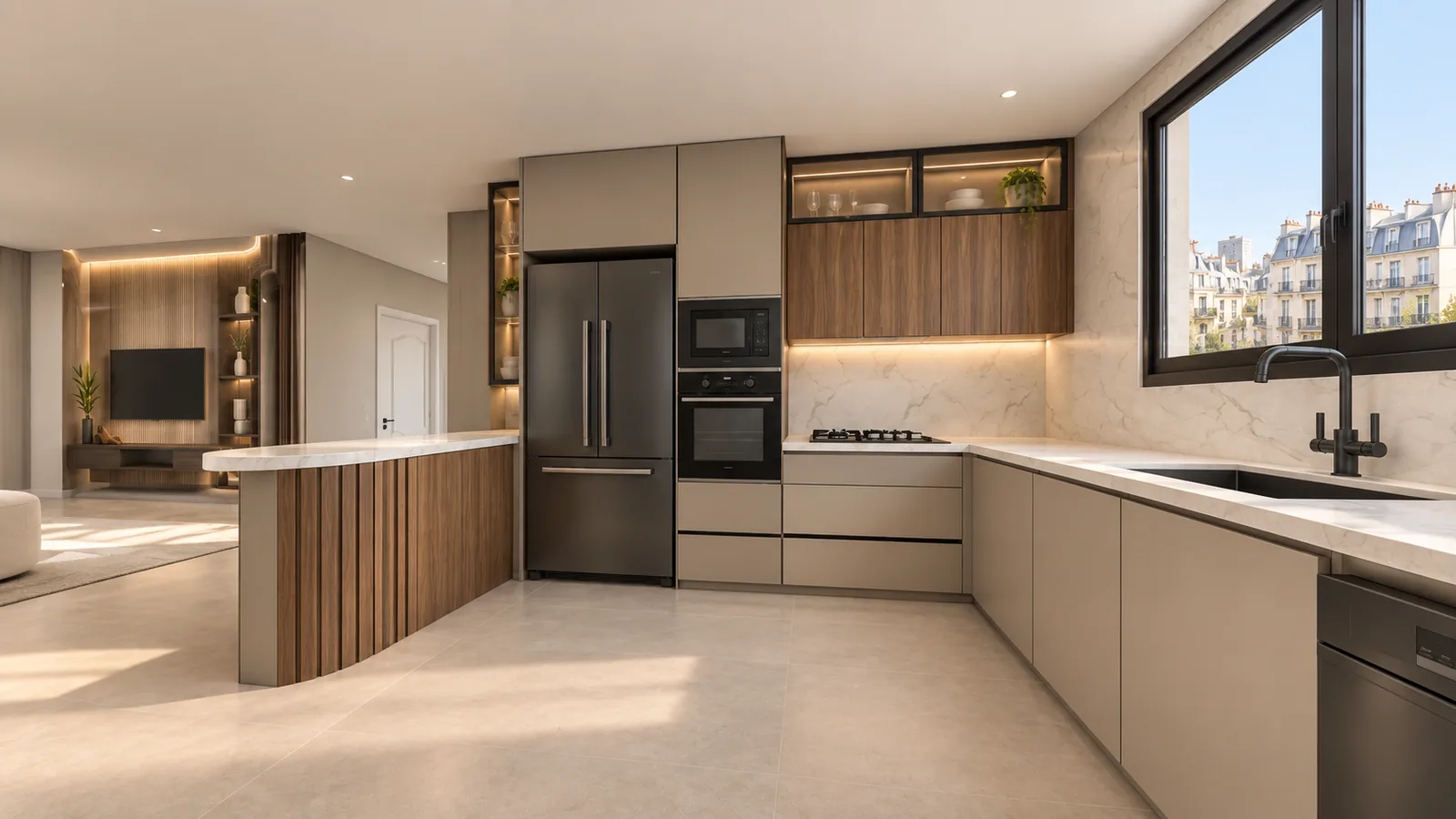 لقطة Kerfرندر بالذكاء الاصطناعي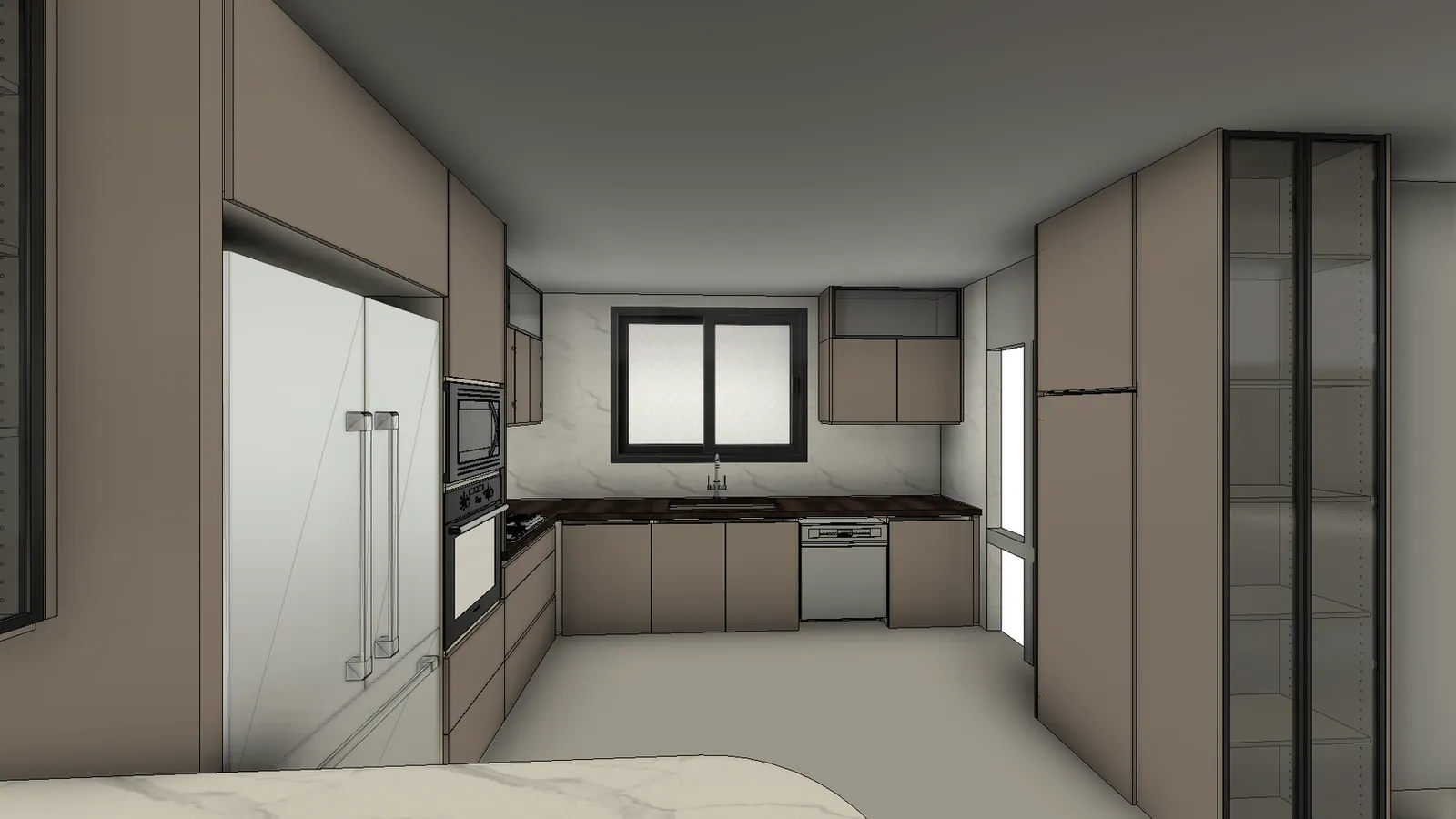
 لقطة Kerfرندر بالذكاء الاصطناعي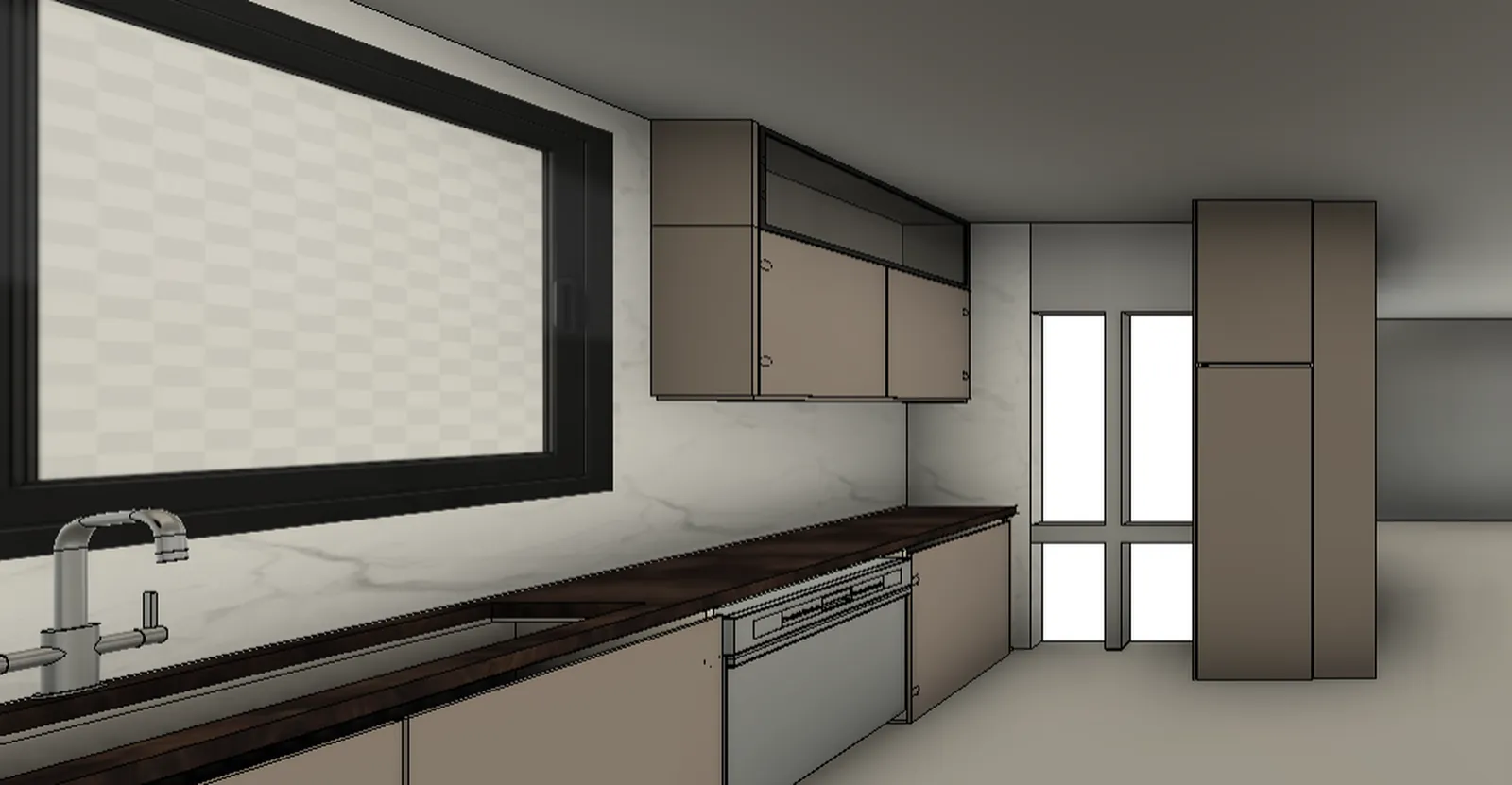
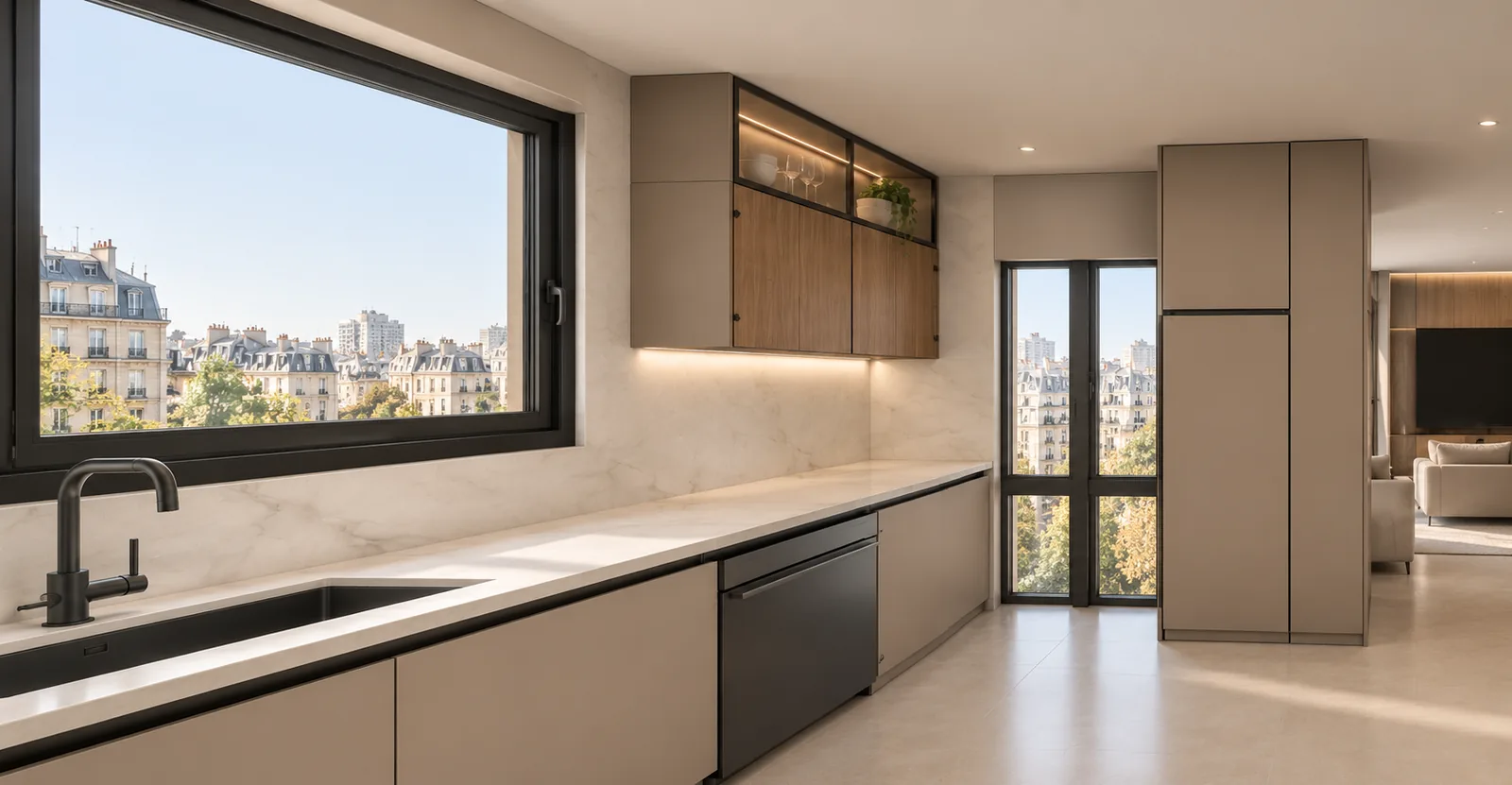 لقطة Kerfرندر بالذكاء الاصطناعي
شاهدها: من Photo Shoot إلى الرندر بالذكاء الاصطناعي.
ما الذي يصنع رندرًا جيدًا.
- المظهر أولًا. اختيار Kerf Theme قريب من المرجع يترك للذكاء الاصطناعي تخمينًا أقل.
- تظليل مع حواف ظاهرة. الحواف تُبقي خطوط الأبواب والأدراج حادّة في الرندر.
- لقطات Full HD أو 4K. اضبط الدقة في Photo Shoot؛ اللقطات الصغيرة تعطي رندرًا ضعيف الحدّة.
- مرجع واحد للمجموعة كلها. إذا غيّرته، تغيّر المظهر من لقطة إلى أخرى.
- طابِق كل لقطة مع النموذج. رندر الذكاء الاصطناعي صورة، لا رسم تنفيذي: الأبعاد والكميات تأتي من Kerf.